Модуль 2. Разбор решений
Все инструменты разбора: что значит каждая кнопка, значок и палочка, как брать задачу, править текст, ставить ссылки и сноски, добавлять второе решение, одобрять и когда задача закрыта.
Как попасть в разбор



Адрес задачи в разборе — …board.html#razbor=<id>: такую ссылку можно переслать коллеге.
Шапка разбора


- в банке 46 / 72 — сколько задач уже закрыто: решение перенесено в Банк или решение Банка одобрено как есть.
- мои галки 0 — сколько ваших одобрений; ✓ сохранено — правки уходят сами, кнопка отправляет сразу.
- ↶ отменить — появляется после вашей первой правки (до этого её нет). Откатывает ваши последние правки: текст «Нашего решения» и дополнительных решений, ссылки и заметки — до 20 шагов, в этой вкладке. То же делает Ctrl+Z, когда курсор не в поле ввода. Если после вас решение успел поменять коллега, отмена откажет, чтобы не стереть его работу. Наведение на кнопку подсказывает, что именно будет отменено.
- ⌕ поиск — по номеру, условию, решению; только начатые — скрыть нетронутые задачи.
- свернуть все задачи в полоски · заявка агенту: написать черновики для задач, которые никто не взял и не закрыл · закрыть разбор: вернёт на доску калибровки, если вы пришли с неё, — к тому же виду, с которого ушли (та же карточка, тот же фильтр, то же место), даже если страницу внутри разбора обновили; иначе — к списку досок.
- скачать наши решения файлом — на случай, если пропал интернет, работа сделана, а не сохраняется. В файл попадает всё, что видно у вас на экране, в том числе ещё не отправленные правки «Нашего решения» и «Со ссылками».
Шапка задачи

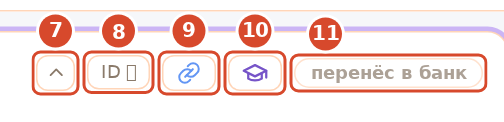
- 1Номер на доске — ссылка на эту задачу в разборе.
- 2Уровень.подуровень на доске; цвет — полоса уровня. «в лотке» — задачу ещё не разложили.
- 3Статус анализа решения — тот же значок, что на карточке доски: всё хорошо, есть сложности, на переделку; рядом — сколько экспертов оценили.
- 4Нужен чертёж: пусто — не отмечено, — отмечено. Нажатие ставит и снимает отметку для всех.
- 5Буквы экспертов . Пока на нашем решении нет галочек «меня устраивает», здесь видна оценка из анализа: буква каждого оценившего, цвет — итог его отзыва (зелёная — всё хорошо, оранжевая — сомнение, красная — замечания). С первой галочкой остаются зелёные буквы одобривших. Новый текст снимает галочки, в том числе вашу собственную, — и букв нет, пока решение не одобрят заново. Правка ссылок или заметки галочки «Нашего решения» оставляет, но буквы в шапке тоже убирает до нового одобрения. Наведите на букву — всплывёт карточка эксперта: имя целиком, что именно его устраивает, и его оценки из анализа по трём шкалам.
- 6Взял — кто ведёт задачу: никто · коллега · вы. Отметка одна на задачу и ставится только на свободную. Чужую задачу не забирают: снять «взял» может только тот, кто взял (и Ксения — если отметка застряла), — если задача нужна вам, напишите ему или в общий чат. После двух галочек кнопка исчезает.
- 7 свернуть задачу в полосу с условием.
- 8 скопировать ID задачи.
- 9 открыть задачу в Банке.
- 10 редактировать задачу в Банке — сюда вставляют перенесённое решение.
- 11Перенос: — меньше двух галочек; — можно; — перенесено, задача закрыта; — подсвечена жёлтым: одобрили трое, пора лочить; — залочено в Банке.
Посередине той же строки — теги проблем из анализа решения. У задачи без тегов там пусто.
Три колонки
Решение в банке из карточки задачи
- Исходный текст Банка, только чтение.
- Коричневые палочки — строки с комментариями экспертов; наведение показывает комментарий.
одобрить как есть можно, только если к задаче нет замечаний
Наше решение последняя правка · кто
- Наш текст. Клик по нему открывает TeX-код.
- Зелёные палочки — что отличается от Банка.
- Коричневые точки левее палочек — места, к которым есть невыполненный комментарий; клик по точке открывает окно на этом комментарии.
- Фиолетовые палочки и плашка «после вашей правки» — что поменяли коллеги после вас (видно только вам, подробнее ниже).
Со ссылками текст из «Нашего решения»
- Тот же текст: здесь только ссылки на методички и заметки-сноски.
- Подчёркнутое — ссылка; жёлтое — «нужна ссылка»; голубое — якорь заметки.
этот текст уходит в Банк
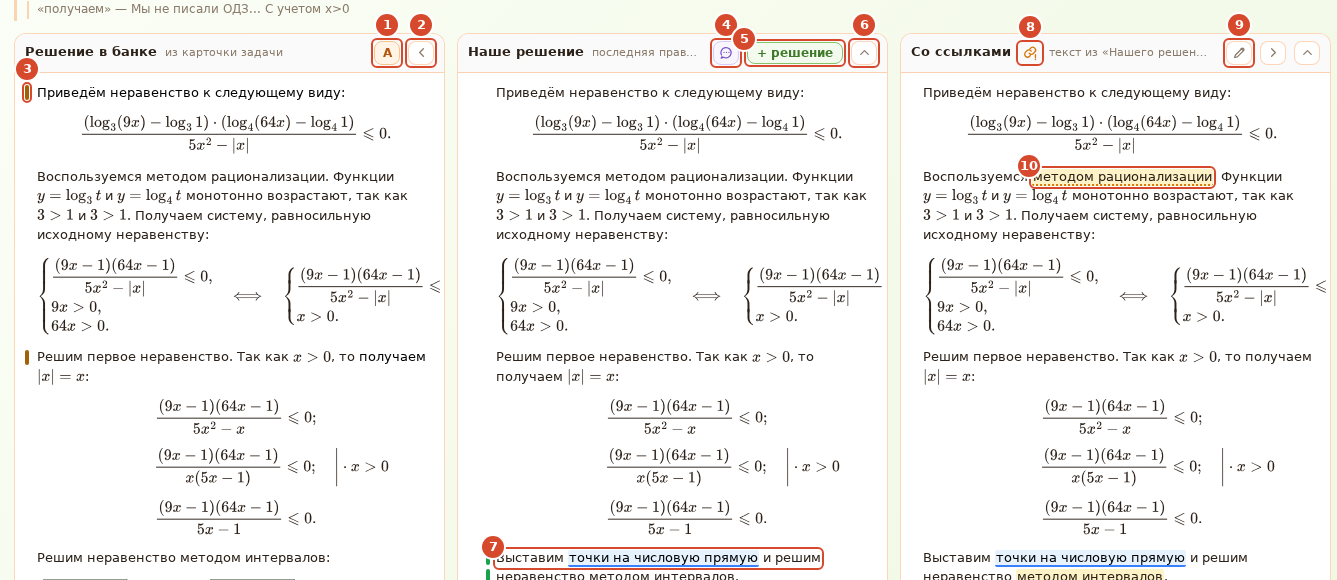
- 1 анализ решения Банка — открывает окном панель оценки из модуля 1 (подробнее ниже).
- 2 свернуть колонку вбок — сразу во всех задачах; так освобождают место.
- 3Коричневая палочка у строки решения Банка — к ней есть комментарий эксперта.
- 4 комментарии к нашему решению — открывает окно комментариев; число — сколько из них ещё не выполнено.
- 5 добавить второе решение задачи.
- 6 свернуть наше решение вместе со ссылками в полоску.
- 7Зелёная палочка — строка нашего решения отличается от Банка.
- 8 в колонке есть места, помеченные «нужна ссылка».
- 9 заметки-сноски: бледная — заметок нет, синяя — есть.
- 10Жёлтая подсветка — место, где ссылка нужна, но её ещё нет.

- 1 скопировать решение Банка.
- 2 скопировать наш текст без ссылок.
- 3 — текст для Банка: со ссылками и заметками.
- 4 — ваша галочка и буквы тех, кто уже отметил.
Комментарии к нашему решению
Комментарий — способ сказать коллеге, что в нашем тексте стоит поправить, не правя за него. Под условием задачи стоят два блока: слева — замечания экспертов из «Анализа решений» (они про решение Банка), справа, над «Нашим решением» и «Со ссылками», — комментарии к нашему решению, с фиолетовой чертой. Высокий блок свёрнут; стрелка под ним разворачивает его целиком. На свёрнутой задаче о комментариях напоминают квадраты с числом: — сколько замечаний из «Анализа решений» ещё не выполнено, — сколько комментариев к нашим решениям. Комментарий с галочкой «выполнено» не считается; когда все выполнены, квадрата нет.
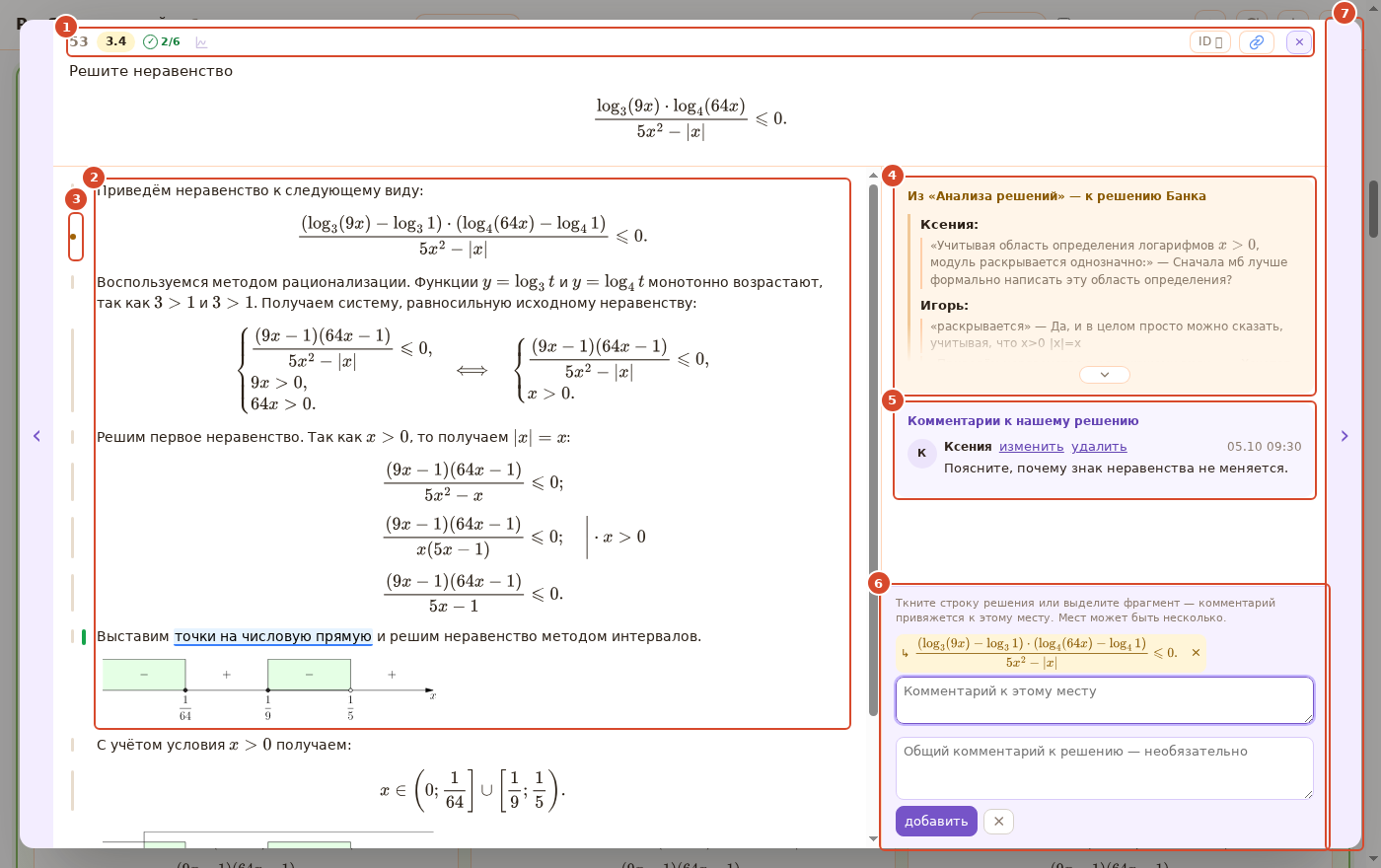
- 1Шапка окна: номер, уровень, статус анализа, чертёж, буквы одобривших; справа ID, задача на сайте и × — закрыть (то же делают Esc и клик мимо окна). Ниже — условие.
- 2Наше решение. Кликните строку или формулу — либо выделите мышью фрагмент: комментарий привяжется к этому месту. Мест может быть несколько, повторный клик снимает привязку.
- 3Метки строк слева от текста — то же самое одним кликом; коричневая точка стоит у места, к которому комментарий уже есть.
- 4Из «Анализа решений» — замечания экспертов к решению Банка: их читают, переписывая наше.
- 5Комментарии к нашему решению: кто, когда, к какому месту (↳ цитата) и что. Клик по цитате показывает это место в решении. Свою запись можно изменить и удалить.
- 6Поле нового комментария: у каждого выбранного места своя строка текста, ниже — общий комментарий. Снимок или запись голоса прикладывают кнопками 📎 и 🎤, скриншот из буфера — Ctrl+V. Кнопка «добавить» отправляет запись.
- 7Стрелки — узкие полосы по бокам окна во всю его высоту (и ← → на клавиатуре): соседняя задача в таком же окне.
- Выполнено. Замечание учли — поставьте галочку рядом с ним в блоке под условием: запись зачеркнётся, а её точка у строки решения исчезнет. Так же отмечают и замечания из «Анализа решений». Поставить и снять галочку может любой эксперт.
- Место пропало. Если решение переписали и процитированной строки в нём больше нет, комментарий остаётся, но уже без привязки — обычным текстом.
- Второе решение. У него свои комментарии: его кнопка стоит в шапке его колонки, блок — над его колонками.
Анализ решения — прямо из разбора
Оценить решение Банка можно, не уходя на доску: в шапке колонки «Решение в банке» открывает окном ту же панель оценки, что в модуле 1, — шкалы, вердикт, теги и комментарии с привязкой к месту. Слева в окне — условие и решение Банка: место замечания выбирают в нём. Это те же данные, что на доске: оценка, поставленная здесь, видна там, и наоборот.
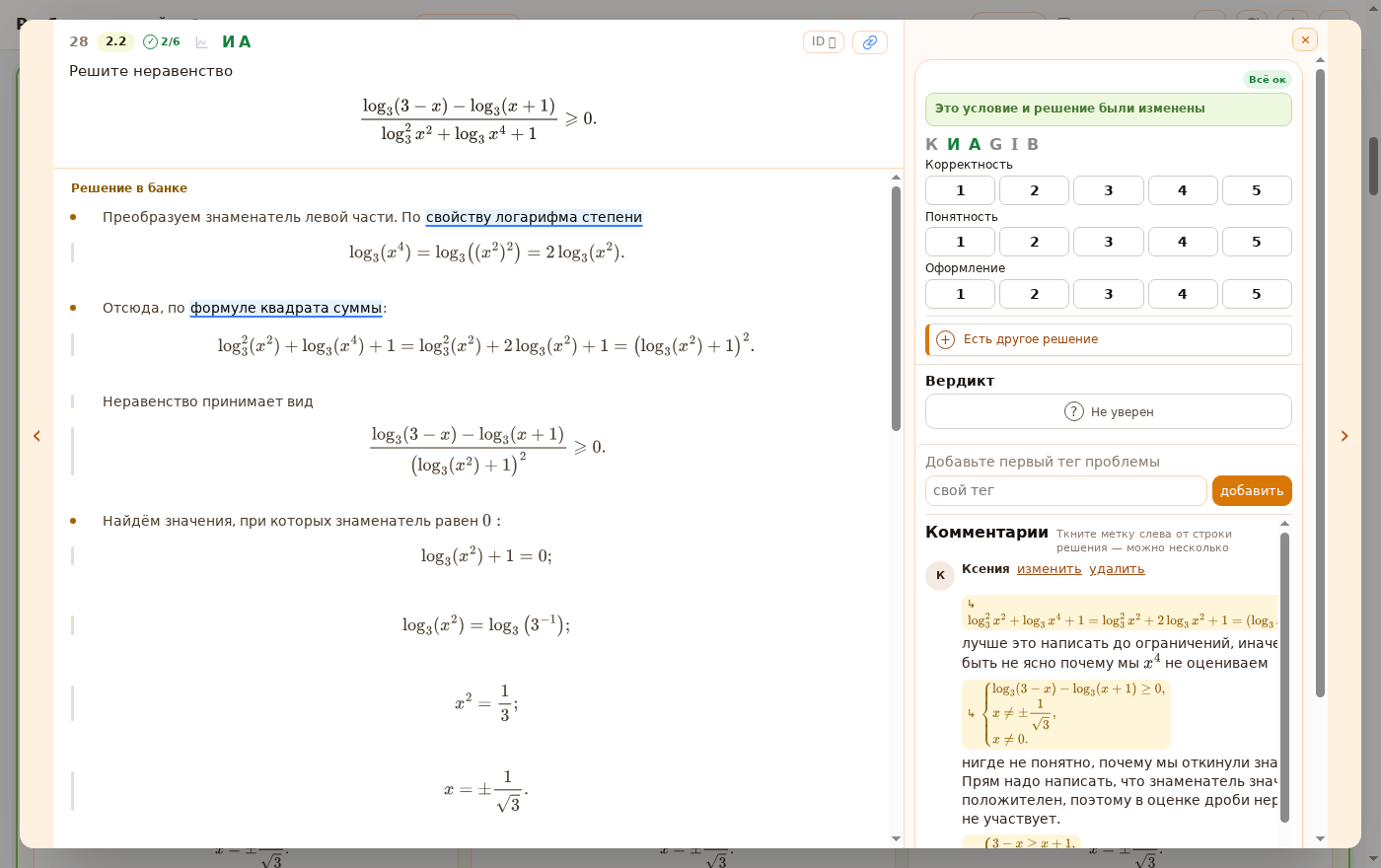
- Закрывает окно крестик справа сверху (а ещё Esc и клик мимо окна). Правила те же: «3» и ниже, «Не уверен» и «Другое решение лучше» требуют пояснения. Пока оценка не закончена, окно не закроется и подскажет, чего не хватает.
- Законченный отзыв сохраняется сам, когда вы закрываете окно или уходите стрелкой к соседней задаче.
- Итог сразу виден в шапке задачи: значок статуса и буквы экспертов слева (наведите на букву — имя и оценки), теги посередине.
Правка текста (тех-редактура)
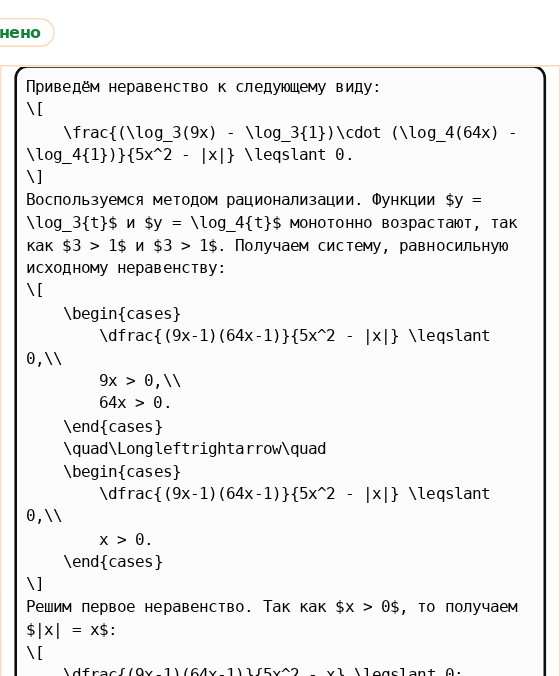
- Клик по тексту «Нашего решения» открывает его TeX-код ровно в этом месте.
- Ошиблись — ↶ отменить в шапке разбора или Ctrl+Z вернут прежний текст.
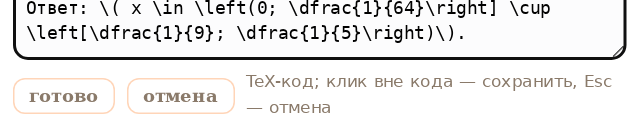
- Клик вне кода или готово — сохранить; Esc или отмена — выйти без правки.
- Текст сохраняется сам; в шапке колонки видно, кто и когда правил последним, а если сейчас правит коллега — «правит: имя».
- Любая правка снимает все галочки «меня устраивает» — решение одобряют заново.
- Решение пишут чистым TeX без цветов и выделений; как именно — модуль 3.
Фиолетовые палочки: что поменяли после вас
Вы поправили текст или поставили галочку «меня устраивает», а потом коллега изменил решение. Тогда у вас — и только у вас — в «Нашем решении» зелёные палочки становятся фиолетовыми: они отмечают, что поменялось после вас. Ваша галочка при этом снимается, ведь одобряли вы другой текст.
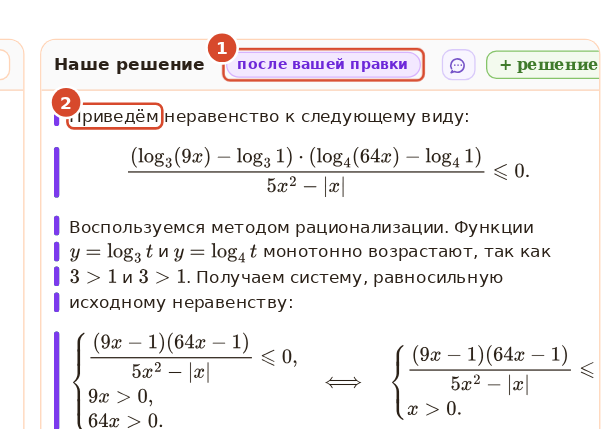
- 1Плашка в шапке колонки: «после вашей правки» — вы правили последним, а поверх поправили; «после вашей отметки» — вашу галочку сняла чужая правка. Наведение показывает, кто и когда правил.
- 2Изменённый фрагмент и фиолетовая палочка слева у его строки.
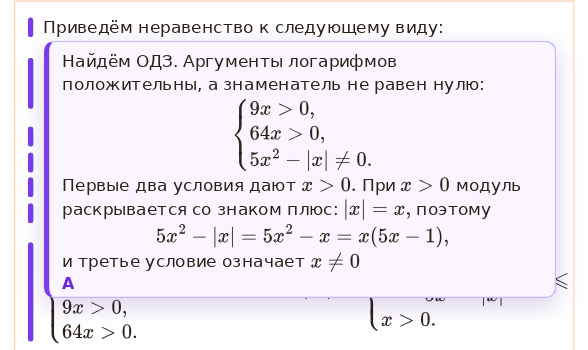
Наведите на палочку или на отмеченный текст — всплывёт, как было до правки, а внизу буква того, кто поменял. Зачёркнутое — удалённое, «не было» — добавленное.
Посмотрели и согласны — поставьте снова: фиолетовые отметки уйдут. Не согласны — поправьте или напишите коллеге в .
Ссылки и сноски
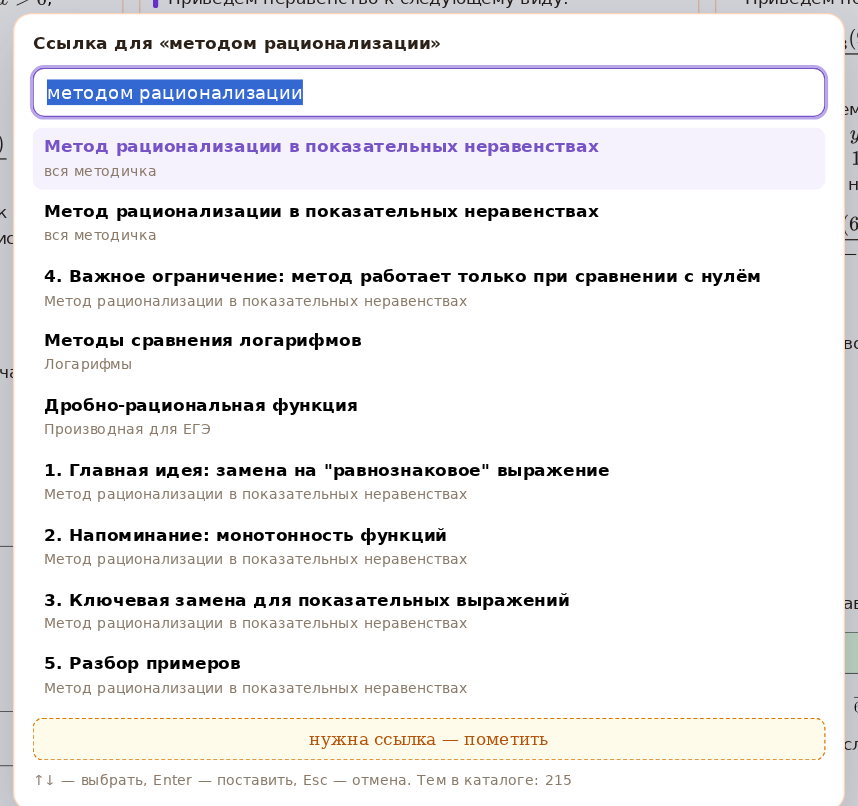
Ссылка на теорию. В колонке «Со ссылками» просто выделите фрагмент мышью — как только вы отпустите кнопку, откроется каталог методичек и навыков Банка, уже отфильтрованный по выделенным словам. ↑↓ — выбрать, Enter — поставить, Esc — отмена. Правый клик по ссылке убирает её. (В открытом TeX-коде колонки окно открывается правой кнопкой по выделению.)
Нужна ссылка. Подходящей статьи нет — кнопка «нужна ссылка — пометить» внизу окна: место подсветится жёлтым, в шапке колонки появится . Правый клик по жёлтой пометке снимает её. Ссылки на статьи не из каталога не выдумывают.
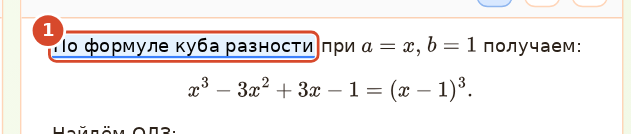
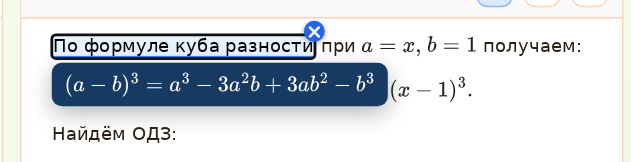
Заметка-сноска — теоретическое напоминание прямо в тексте. Нажмите в шапке «Со ссылками», выделите якорь (станет голубым), затем пояснение (станет зелёным). В Банк заметка уходит как \note{якорь}{пояснение}. Новая ссылка или заметка тоже снимает галочки этой колонки.
Рисунки
- Рисунок Банка стоит в тексте меткой
\img{N}— номером рисунка в Банке. - Нужен новый рисунок — напишите в «Нашем решении»
\img{?}отдельной строкой там, где он должен стоять. Это заявка: на её месте видна плашка «новый рисунок», рисунок построит агент. - Готовый наш рисунок агент ставит своей меткой
\img{?1},\img{?2}, … — по ней колонка показывает именно этот рисунок, с подписью и кнопкой «код рисунка». В шапке «Нашего решения» кнопки 1, 2, … с теми же номерами ведут к каждому нашему рисунку. - Метки готовых рисунков не трогают и не перенумеровывают. Новую заявку
\img{?}можно поставить где угодно, даже выше готового рисунка, — готовые останутся на своих местах.
Второе решение
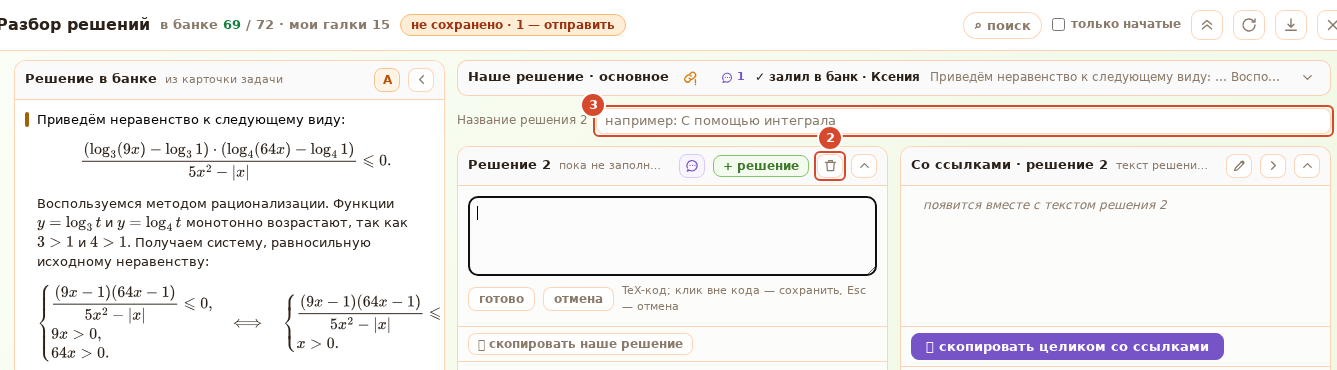
- добавляет решение 2 (до восьми). Основное сворачивается в полоску «Наше решение · основное» — клик разворачивает.
- У каждого решения свои колонки, свои ссылки, свои галочки и свой перенос: .
- 1 сделать это решение основным · 2 удалить его.
- 3 «Название решения 2» — впишите, чем этот способ отличается (например, «С помощью интеграла»): с этим названием решение уходит в Банк вторым способом. Сохраняется по Enter или когда вы уходите из поля; галочек не снимает. В свёрнутой полоске название стоит рядом с номером решения.
- Задачу закрывает только перенос основного решения.
Галочки и когда задача закрыта
Галочки, «взял», «нужен чертёж» и перенос отменой не откатываются — они снимаются повторным нажатием. Без отмены только удаление дополнительного решения: перед ним доска переспрашивает.
| Что видно | Что это значит |
|---|---|
| ваше одобрение этого текста; новый текст снимает все галочки | |
| отметили двое — можно переносить | |
| под «Решением в банке», когда к задаче есть замечания: одобрить как есть нельзя | |
| скопируйте , вставьте в Банк через и нажмите | |
| задача закрыта для всех; старые оценки решения Банка заменены одобрениями; повторное нажатие снимает перенос и возвращает оценки. Имя и дата в отметке — того, кто залил решение в Банк последним: после правок перенесённого решения редактор перезаливает его и обновляет отметку на себя | |
| перенесённое решение одобрили трое — отметка подсвечена жёлтым: залочьте задачу в Банке и нажмите на неё | |
| задача залочена в Банке: имя и дата — того, кто залочил; кто залил, видно в подсказке. Повторное нажатие снимает только «залочил», перенос остаётся. Залоченные задачи собраны в золотистую стопку «залочено N» наверху, над зелёной стопкой «в банке N» | |
| так закрытая задача выглядит свёрнутой |
Задача закрыта, когда основное наше решение перенесено в Банк или решение Банка без замечаний одобрено как есть. Обе считаются в «в банке N / M». Разбор сам в Банк не пишет: текст переносит человек, доска только запоминает, что это сделано.

Попробуйте руками
- взять свободную задачу и снять свою отметку «взял»;
- поправить текст — и увидеть, как правка снимает вашу галочку (фиолетовые палочки появляются, когда после вас правит другой человек — в песочнице вы один, их здесь не увидеть);
- поставить галочку;
- открыть окно комментариев, привязать комментарий к строке нашего решения и отметить его выполненным;
- открыть анализ решения кнопкой «А» и поставить оценку;
- отменить свою правку кнопкой «↶ отменить» или Ctrl+Z;
- добавить второе решение;
- поставить ссылку, пометить «нужна ссылка», добавить заметку-сноску;
- пометить «нужен чертёж», перенести в Банк и снять ошибочный перенос.