Модуль 1. Анализ решений
Какие инструменты есть в панели оценки, что значат буквы, значки и цвета, и главное — как оставить комментарий, привязанный к месту в решении.
Вход и буквы
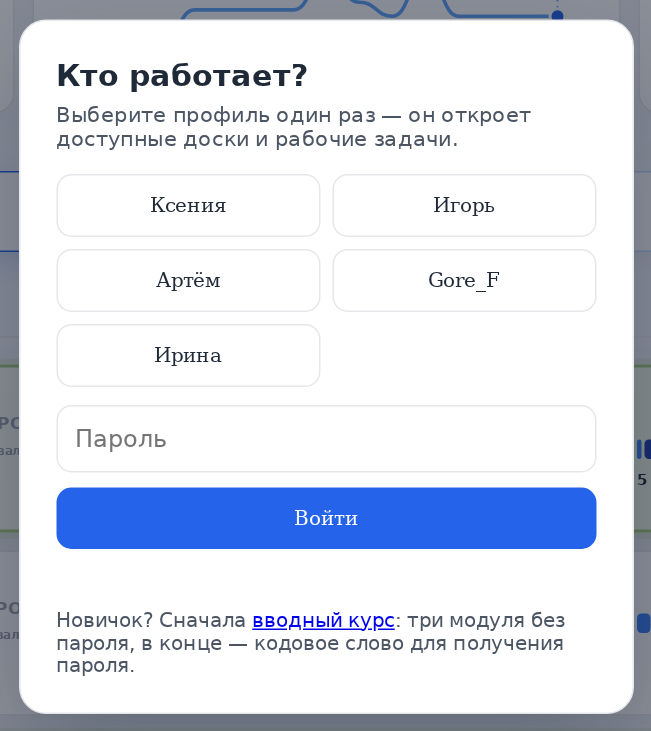
На досках каждый эксперт — буква. Сейчас в системе:
Доска и шапка
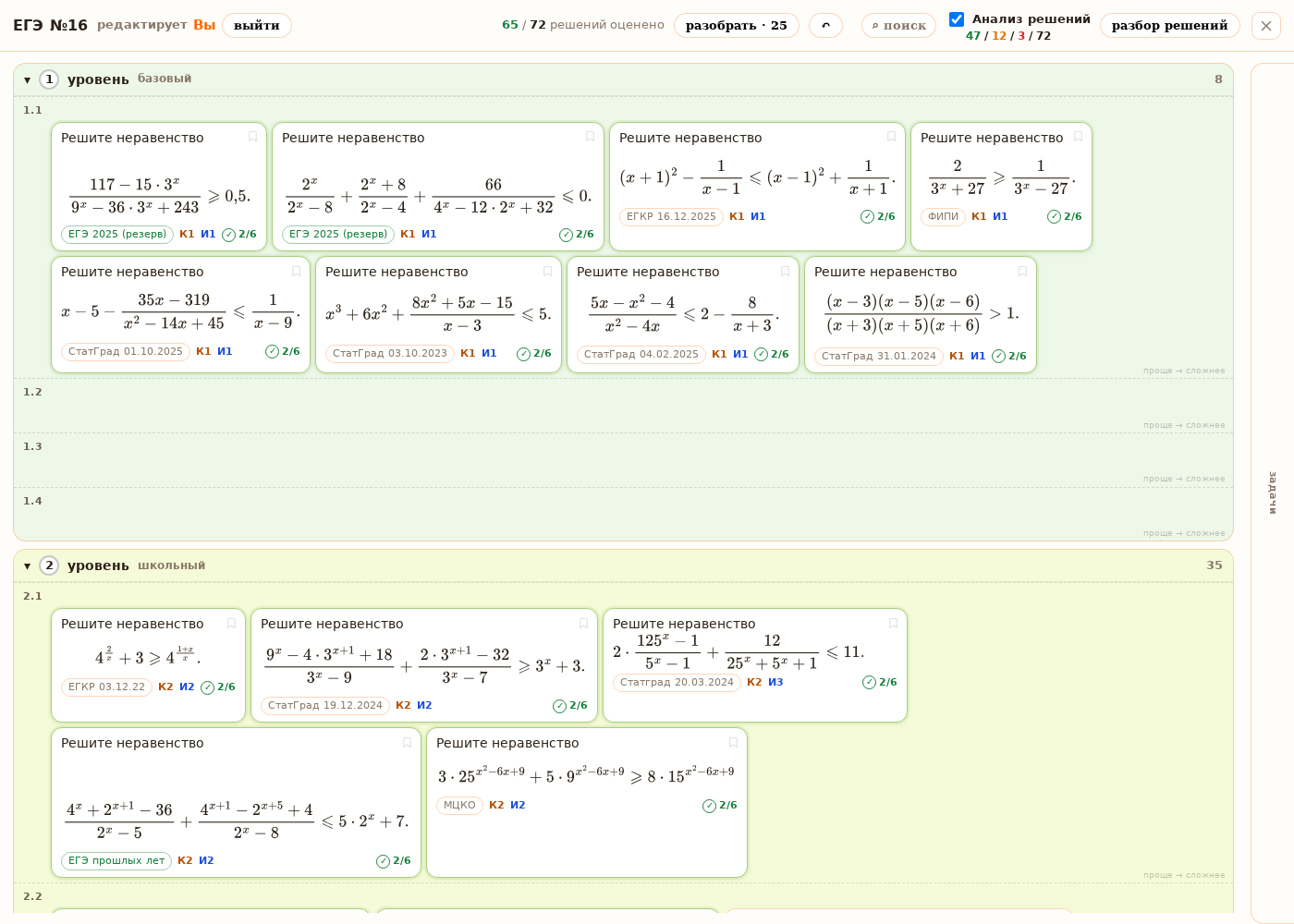

- редактирует Ирина и выйти — кто вошёл; выход возвращает на главную.
- 65 / 72 решений оценено — у скольких задач доски уже есть хотя бы один полный отзыв.
- разобрать · 25 — ваша очередь: задачи, которые ждут вашей оценки, открываются по одной.
- ↶ — отменить последнее действие; ⌕ поиск — по условию, решению или источнику.
- Анализ решений — галочка показывает или прячет слой оценок только у вас; числа под ней — сводка доски: всё ок / есть сложности / на переделку / всего.
- разбор решений — второй вид доски, о нём модуль 2.
- справа — закрыть доску и вернуться к списку досок, как и в разборе решений.
Индикатор на карточке
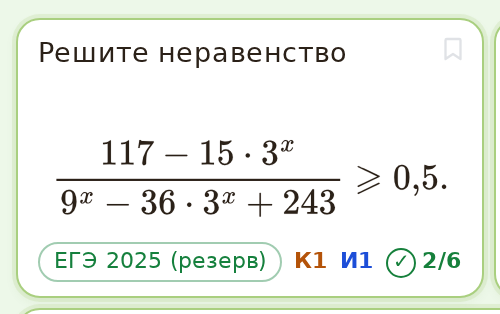
Под условием — источник, снимки калибровщиков (кто какой уровень поставил) и индикатор оценки: значок — статус задачи, число — сколько полных отзывов из всех экспертов.
| Индикатор | Статус | Что значит |
|---|---|---|
| Не оценено | полных отзывов ещё нет | |
| Всё ок | два полных отзыва только с 4–5 — задача принята | |
| Есть сложности | сигнал одного эксперта, нужен второй взгляд | |
| На переделку, срочно | маленькая 1 — первая очередь переделки | |
| На правку, не срочно | маленькая 2 — вторая очередь: двое поставили только тройки |
Панель оценки: что здесь что
Кликните карточку или нажмите разобрать · N: слева откроется условие и решение, справа — панель «Проверка решения». Стрелки ‹ › — соседние задачи очереди, × — закрыть.
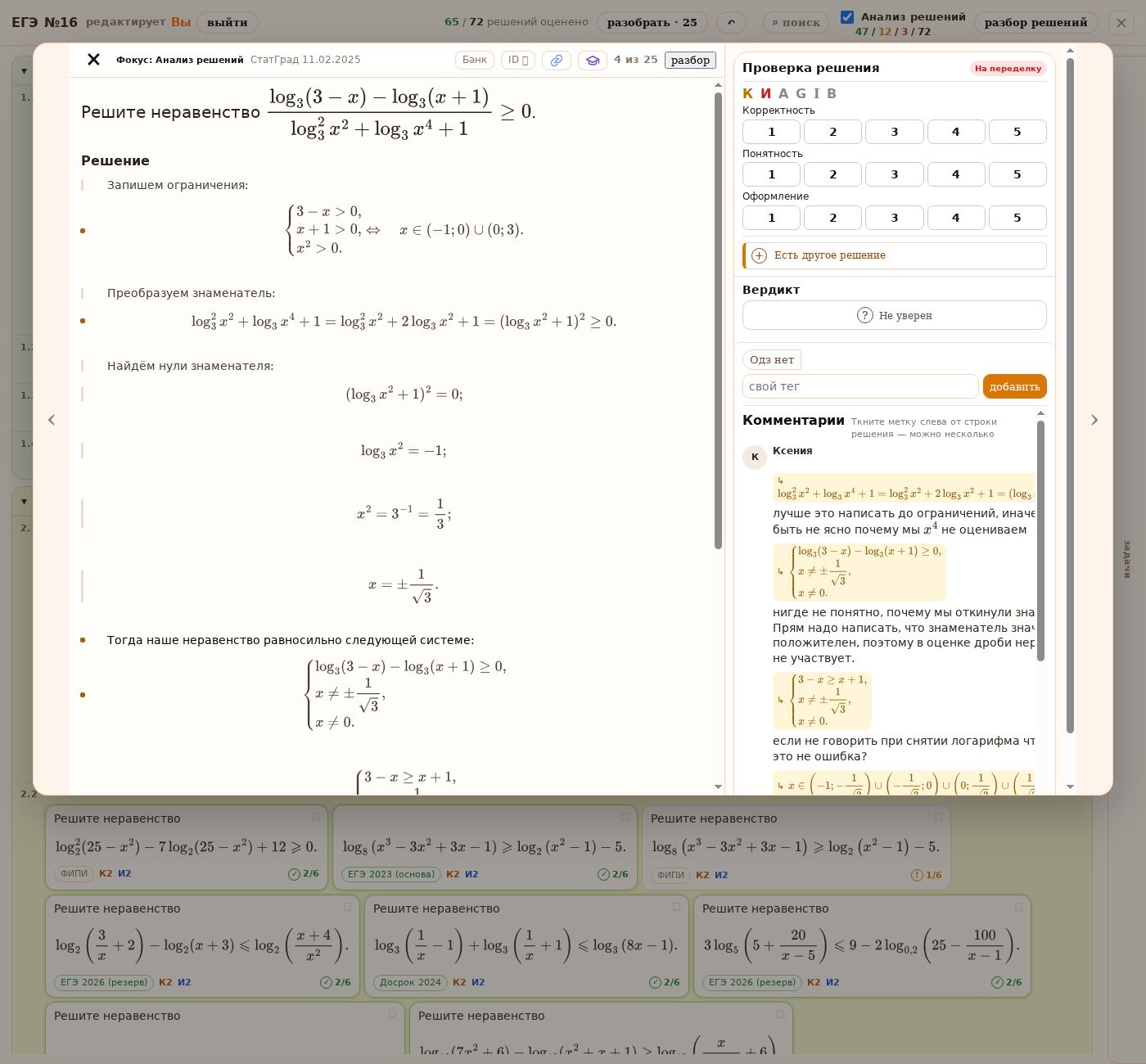
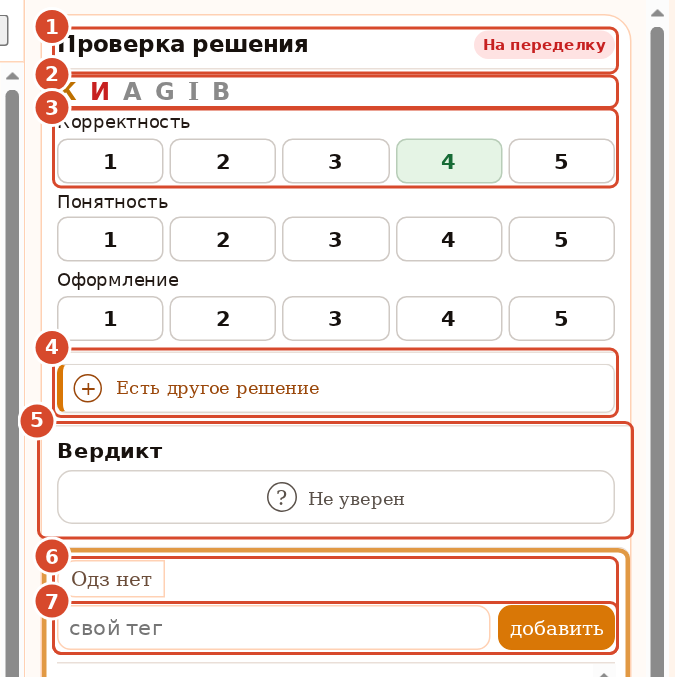
- 1Статус задачи — тот же, что в индикаторе на карточке, только словами.
- 2Буквы экспертов. Цвет буквы — оценка этого эксперта: зелёная — всё ок, красная — плохо, оранжевая — нужна помощь, серая — ещё не оценивал.
- 3Шкалы «Корректность», «Понятность», «Оформление» — по 1–5: . Повторный клик по выбранной цифре снимает её. Подсказка к шкале — при наведении на её название.
- 4 — задачу можно решить иначе; нажатие открывает флажок — наше решение должно быть другим, это сразу срочная переделка.
- 5Вердикт — «хочу второе мнение»; держит задачу в «есть сложности».
- 6Теги — короткие повторяемые причины: . Облако сперва показывает два пункта, «ещё N» раскрывает остальные; выбранный тег залит.
- 7Свой тег — впишите и нажмите «добавить» (или Enter). Свой тег можно снять крестиком.
Комментарий с привязкой к месту
Это главный инструмент анализа: комментарий говорит не «ошибка», а где именно и что.
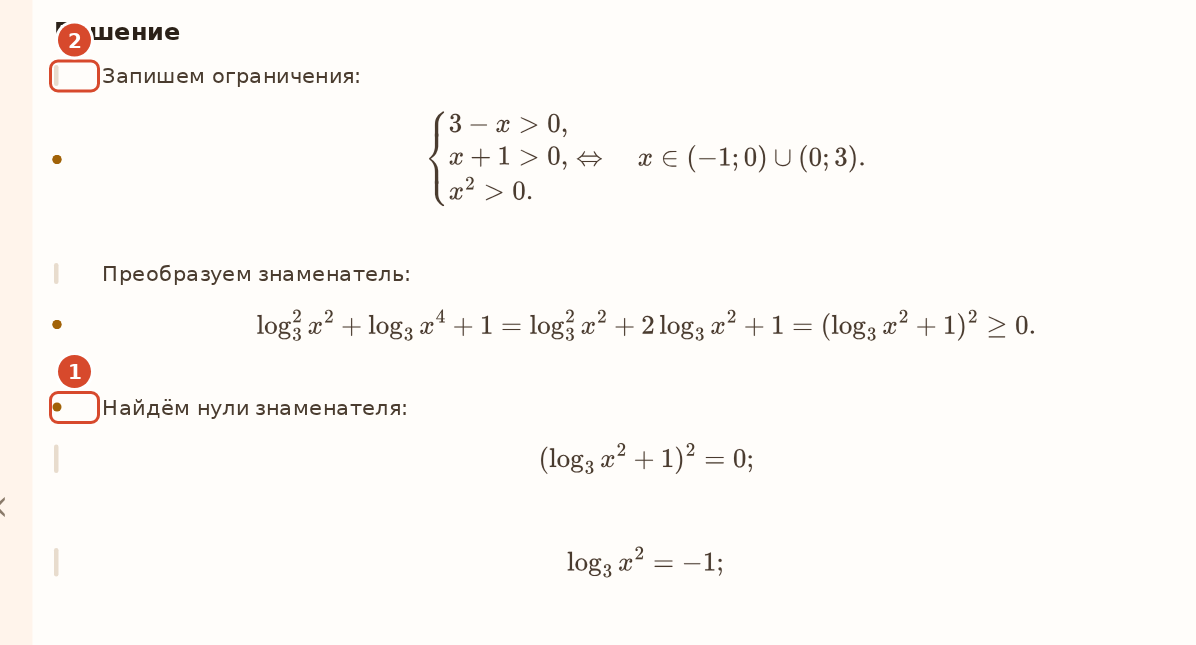
- 1Точка напротив — эту строку вы выбрали для комментария: на её месте была тонкая линия.
- 2Тонкая линия — свободная строка. Кликните её, чтобы привязать комментарий к этой строке.
Коричневые точки без обводки стоят у мест, к которым уже привязаны сохранённые комментарии — ваши или коллег. Клик по такой точке или по самому месту ненадолго подсвечивает фрагмент и связанный с ним комментарий.
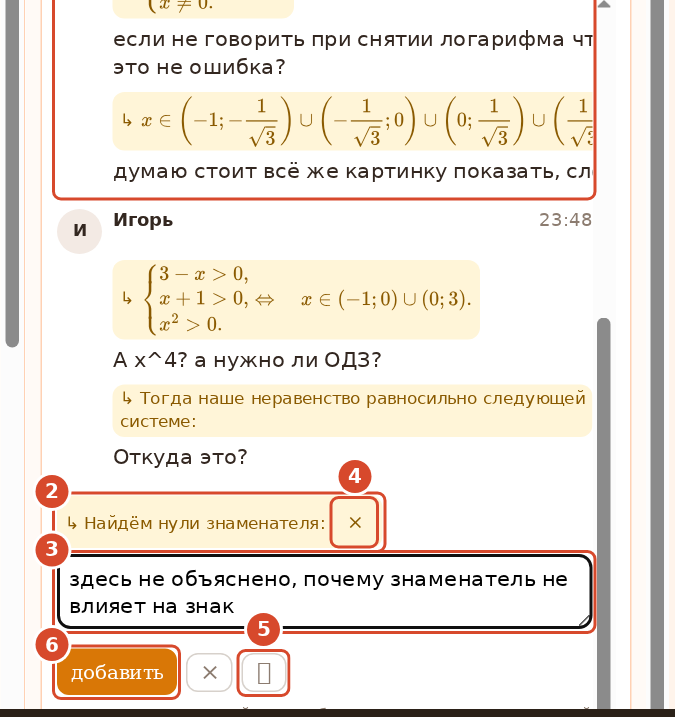
- 1Комментарий коллеги — жёлтые цитаты из решения и текст к каждой.
- 2Ваша цитата, выделенная жёлтым, — место, которое вы отметили. Следующее отмеченное место добавит ещё одну цитату, а не заменит эту.
- 3Поле к этой цитате. У каждой цитаты своё поле: что не так именно здесь.
- 4× — убрать привязку к этому месту.
- 5📎 — приложить снимок или запись. Ctrl+V вставляет снимок экрана прямо из буфера, 🎤 пишет голос (до трёх минут). Вложение — такое же пояснение, как текст.
- 6добавить (или Enter; Shift+Enter — новая строка). Комментарий у вас на задачу один: потом его правят кнопкой «изменить», и рядом появляется «ред.».
Что требует пояснения
| Что вы поставили | Чего требует доска |
|---|---|
| 4–5 по всем трём шкалам | ничего — это положительный отзыв |
| 3 или ниже хотя бы по одной шкале | тег или комментарий |
| тег или комментарий | |
| именно комментарий — какое решение | |
| комментарий | |
| одна или две шкалы из трёх | дозаполнить остальные или выбрать вердикт |
Правки уходят сами примерно через секунду; сохранить · N в шапке отправляет сразу, сохранено ✓ подтверждает. Пока висит «сохранить · N», вкладку не закрывайте.
Как рождается статус
Статус не выбирают — доска считает его по полным отзывам. Попробуйте сами: тренажёр считает тем же кодом, что доска.
Несколько задач сразу
Удерживайте карточку — включится выделение; короткими нажатиями добавьте остальные. Оценка, тег и комментарий применятся к каждой выбранной задаче, а статус у каждой посчитается отдельно.
Попробуйте руками
- поставить полную оценку и снять цифру повторным кликом;
- отметить место в решении и оставить к нему комментарий — и к двум местам сразу;
- отметить тег, свой тег, тройку с пояснением;
- «Не уверен» и «Есть другое решение» с комментарием;
- пройти очередь «разобрать» стрелкой и спрятать-показать слой оценок.